baramundi: Windows-Funktionsupdates zuverlässig verteilen
Ein Funktionsupdate startet in baramundi nicht? Ursachen aus unseren Projekten und wie Sie Update-Jobs, Neustarts und Speicherplatz richtig planen.
Wenn ein Windows-Funktionsupdate in baramundi auf einigen Rechnern nicht startet, liegt es oft nicht am Update selbst, sondern an der Planung der Jobs. In mehreren Kundenterminen der letzten Wochen sind uns dieselben Stolpersteine begegnet. Hier lesen Sie die Ursachen und was wir als baramundi Silver Partner empfehlen.
Das Wichtigste zu Funktionsupdates mit baramundi in Kürze
- Läuft der normale Update-Job im selben Zeitfenster, kann er den Job für das Funktionsupdate blockieren. Planen Sie beide Jobs zeitlich getrennt.
- Unterdrücken Sie den Neustart nach Updates nicht. Sonst werden manche Updates erst nach dem nächsten Neustart erkannt.
- Verteilen Sie Treiber getrennt von den Windows-Updates.
- Halten Sie die Management Suite selbst aktuell, bevor Sie Fehler im Patch Management suchen.
- Räumen Sie alte Paketquellen und Protokolle regelmäßig auf, sonst läuft die Datenplatte des Servers voll.
Warum startet das Funktionsupdate nicht automatisch?
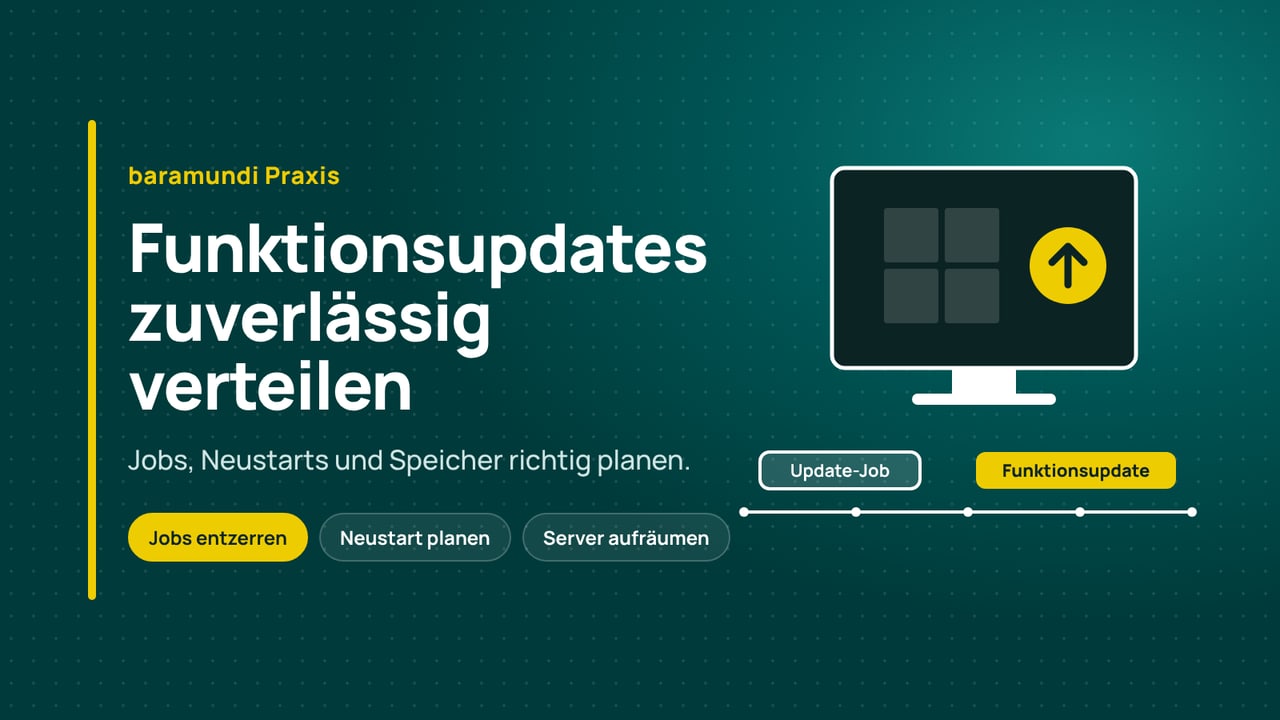
In einem aktuellen Projekt wurde das Funktionsupdate auf einigen Rechnern nicht installiert, obwohl der Job zugewiesen war. Von Hand gestartet lief es sofort durch. Die Ursache: Der reguläre Job für die monatlichen Windows-Updates lief im gleichen Zeitraum und blockierte den Job für das Funktionsupdate.
Die Lösung war einfach: Gemeinsam mit dem Kunden haben wir die Jobs zeitlich entzerrt. Der Update-Job läuft jetzt früher, das Funktionsupdate danach. Seitdem sind nahezu alle Rechner auf dem neuen Stand.
Prüfen Sie bei hängenden Funktionsupdates deshalb zuerst, welche anderen Jobs auf denselben Rechnern im gleichen Zeitfenster geplant sind.
Sollte man den Neustart nach Updates unterdrücken?
Besser nicht. baramundi erlaubt es zwar, den Neustart nach der Installation für Sonderfälle zu unterdrücken, rät in seinem Whitepaper zum Microsoft Update Management aber davon ab: Manche Updates werden sonst erst nach dem nächsten Neustart als installiert erkannt. Planen Sie die Neustarts lieber bewusst ein, etwa am Ende des Arbeitstags. Dürfen Nutzer eine Installation verschieben, begrenzen Sie das, zum Beispiel auf zwei Verschiebungen um je vier Stunden.
Warum sollten Treiber getrennt verteilt werden?
Treiber verursachen nach unserer Erfahrung häufiger Probleme als die Windows-Updates selbst. Verteilen Sie sie deshalb in einem eigenen Job. So bleibt ein fehlerhafter Treiber auf wenige Rechner begrenzt und hält die Sicherheitsupdates nicht auf. Auch baramundi empfiehlt im genannten Whitepaper, die Klasse Treiber nicht zusammen mit den übrigen Updates freizugeben.
Hilft ein Update der Management Suite?
Oft ja. Neue Versionen der baramundi Management Suite beheben Fehler und schließen Sicherheitslücken. Bevor Sie lange nach Ursachen suchen, prüfen Sie, ob Server, Management Center und Agenten auf dem aktuellen Stand sind. Was die aktuelle Version mitbringt, etwa die Anzeige des zuletzt installierten kumulativen Updates mit KB-Nummer, lesen Sie in unserem Beitrag baramundi Management Suite 2026 R2 ist erschienen.
Nach Windows-Updates auf dem baramundi-Server selbst dauert es manchmal etwas, bis alle Dienste wieder laufen. Wichtig ist die Reihenfolge: Erst muss der SQL Server bereit sein, dann der baramundi-Dienst.
Warum läuft die Platte des baramundi-Servers voll?
Die Liste der Updates im Patch Management ist selten der Grund, sie enthält nur Verwaltungsdaten. Platz kosten vor allem heruntergeladene Installationsquellen, etwa für Microsoft Office, und alte Versionen in Managed Software. Zwei Handgriffe schaffen Abhilfe:
- Starten Sie in Managed Software unter Einstellungen die Bereinigung. Sie entfernt alte Datenquellen und Versionen.
- Löschen Sie ältere Protokolldateien unter ProgramData\baramundi\Logs und behalten Sie nur die aktuellen.
Nehmen Sie den Server außerdem in Ihre Überwachung auf. Dann sehen Sie früh, wenn der Speicher knapp wird.
Funktionsupdate oder neues Image?
Für den Wechsel auf eine neue Windows-11-Version gibt es zwei Wege: das Funktionsupdate auf dem laufenden System oder eine Neuinstallation mit frischem Image über das OS-Deployment von baramundi. Brauchen Sie mehrere Sprachen, legen Sie lieber je Sprache ein eigenes Image an, statt Sprachpakete in ein Image zu mischen. Gemischte Sprachpakete führen zu uneinheitlichen Systemen und erschweren spätere Funktionsupdates. Am schnellsten geht es, wenn Sie ein bestehendes Image kopieren und nur Quelle und Sprache anpassen.
Laufen bei Ihnen noch Rechner mit Windows 10, finden Sie die Optionen in unserem Beitrag Windows 10 nach dem Support-Ende: Was Firmen jetzt tun.
Wie unterstützt Kuhlma IT Solutions Sie?
Im baramundi Consulting prüfen wir Ihre Update-Jobs, Zeitfenster und Paketquellen und geben Ihnen konkrete Empfehlungen. Möchten Sie den laufenden Betrieb abgeben, übernehmen wir mit dem baramundi Managed Service die Pflege Ihrer Suite. Ihr Team schulen wir auf Wunsch in unseren baramundi Schulungen, auch zum Patchmanagement.
Hängt bei Ihnen ein Funktionsupdate? Buchen Sie einen Termin, und wir sehen uns Ihre Jobs gemeinsam an.